
Dernière mise à jour : 19/03/2026
Aides à l'onglet PLAN
Cet onglet constitue la base de fonctionnement de l'application EXCELOMS sous Excel uniquement.
La base est déjà renseignée pour permettre de se lancer dans l'aventure... mais rien n'est figé avec la possibilité d'ajouter de nouveaux CPC (Codes de Plan Comptable).
Cette dernière possibilité doit être réalisée selon la SEULE méthode indiquée plus bas.
Vous utilisez "EXCELOMS" et depuis sont origine en 2000, la base s'appuie sur un PLAN COMPTABLE personnalisé par des comptes propres à Eybens (subventions) agrémenté par ses commentaires explicites.
En 2020, le Plan Comptable Associatif OFFICIEL a fait l'objet d'une mise à jour de plusieurs intitulés de CPC.
Vous trouverez ce NOUVEAU PLAN comptable personnalisé de l'OMS en le téléchargeant ICI
Et pour apporter les modifications voir la procédure ci-après.
En conséquence sur cette page consacrée à l'onglet PLAN, est indiqué la méthode pour apporter les modifications de votre version EXCELOMS >>>. Clic ICI
En outre Il conviendra d'apporter les modifications d'intitulés sur les ÉTATS: BILAN; CHARGES;PRODUITS
Présentation à l'usager
Nous supposerons que la personne qui officie comme trésorier.e , connaît le principe des classes de comptes (ou CPC dans notre guide) qui sont le fondement même d'une comptabilité conforme au plan associatif décliné par l'OMS d'Eybens de 2000.
Les différents CPC enregistrant les écritures se distingue par une numérotation à 6 chiffres (voir colonne B) offrant ainsi la possibilité de déclinaisons très détaillées.
REMARQUES : Cet illustration ne prends pas en compte les nouveaux intitulés 2020 à mettre à jour en 2026

Comment lire cette page :
En colonne A : les seules valeurs possibles sont VRAI ou FAUX ; si VRAI (le fond devient rose et le texte rouge) cela signifie que des écritures concernant le CPC en colonne B sont enregistrées dans JOURNAUX sous ce CPC.
Et si FAUX aucune écriture ne mouvemente le CPC inscrit sur cette ligne n'est inscrite dans JOURNAUX.
Et si VIDE ? : >>>> la couleur de fond devient "JAUNE"
La nouvelle ligne a été mal insérée ERREUR et la cellule colonne A ne comporte aucune vous devez obligatoirement supprimer obligatoirement cette ligne (entière) qui provoquerait des dysfonctionnements majeurs.
Vous avez peut-être voulu créer "insérer" un nouveau CPC "personnel" manœuvre qui n'a pas respecté la procédure exacte d'insertion.
Un avertissement apparaît en cellule D5
Voir plus bas
La méthode modification de l'intitulé des CPC *** nouveau 2020***
Processus de modification des intitulés concernés
Quels sont les CPC concernés ?
Tous ceux qui sur le PDF que vous avez téléchargé sont en surbrillance.
Ils sont 31 :
CPC de Bilan : 10-102-1021-1024-1063-1068-121-129-15-151-19-205-27-280-40-41-411-418-447-4681
CPC de Charges : 6811-6812
CPC de Contributions Volontaires : 86-860-861-862-864-87-870-871-875
Comment procéder ?
C'est bien l'onglet PLAN qui est concerné et ... comme tous les onglets de nombreuses cellules sont "protégées" pour éviter de fausses manipulations qui peuvent s'avérer délétères...
***Aussi restez-bien maître des modifications à réaliser.****
Vous devez "déprotéger" les cellules "verrouillées" pour permettre les modifications.
Comment ?
Appliquer la macro clavier CTRL-K
ou cliquez droit sur l'onglet PLAN et choisissez dans le menu qui s'affiche: "Ôtez la protection de la feuille"

Commençons par le CPC 10 séquence 1
Dans la cellule D8 (cette colonne D est réservée pour les intitulés)
Vous pouvez alors modifier le texte dans la partie sous le menu d' Excel
soit en appuyant sur la touche de fonction F2 et le curseur vient se positionner en dernière position du texte.
Vous pouvez alors effacer le texte en conservant le numéro et rédiger le nouvel intitulé.
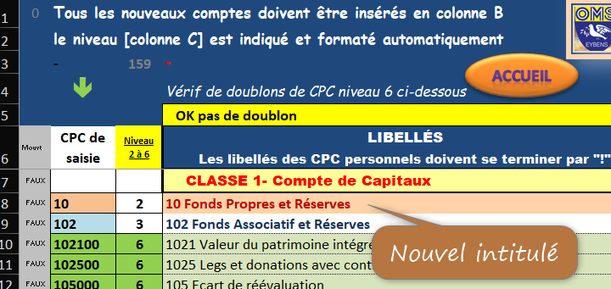
Commençons par le CPC 10 séquence 2
Partie finale réalisée ! C'est simple non ?
Vous avez compris le principe ... Alors à vous de "jouer" pour les 30 autres CPC !
La méthode Création/Insertion
Comment insérer un nouveau CPC ?
En préalable ce que vous devez savoir:
Vous ne pouvez intervenir que sur les colonnes B et D et qu'au delà de la colonne D des colonnes sont masquées jusqu'à la colonne W pour vous ne puissiez intervenir sur les cellules et les formules quelles contiennent.
Pour réaliser l'opération vous devez-nécessairement
DÉPROTÉGER LA FEUILLE avec le raccourci clavier: CRTL+K
NE PAS FAIRE : INSÉRER UNE LIGNE
FAIRE :COPIER LIGNE puis INSÉRER lignes
copiées
Exemple : on rajoute un compte bancaire
Trouver le bon repaire :
Dans la suite numérique des CPC existants vous devez choisir la ligne où le numéro le plus proche de celui que vous voulez intégrer.
Dans l'exemple ci-dessous nous voulons intégrer 2 nouveaux comptes bancaire , car par exemple en cours de saison vous devez changer de banque.

Dans la version la plus récente les CPC personnalisés par un "!" en fin de libellé sont identifiés par une couleur différente et mis en italique. Aménagement pour identifier des CPC particulier.
Voir figure ci-dessous:

ICI nous voulons intégrer 2 nouveaux CPC sachant que les numéros 512100 et 512200 sont utilisés (voir la mention VRAI)
Il conviendra donc de copier les 2 lignes concernées (LIGNES 87 ET 88) et d'insérer les LIGNES copiées.
Le mot LIGNE est la notion essentielle à respecter.
--- INDISPENSABLE: Déprotéger la feuille (onglet) avec CTRL + K ---
Étape 1: Pointer le pointeur de la souris sur la colonne 87 en cliquant gauche et tout en maintenant le clic glisser sur la ligne suivante. Vous devez obtenir une situation semblable à l'illustration suivante. Le but est de "sélectionner" l’entièreté des 2 lignes 87 et 88.

Étape 2: Cliquer droit pour accéder au menu proposer et faire le choix "copier".
Si par mégarde vous avez cliqué gauche vous perdez la sélection >>>> vous devez recommencer l'étape précédente.
sur l'illustration suivante on remarque les 2 traits plus épais qui encadrent la sélection (voir pavé route)

Étape 3 : En laissant le pointeur sur la zone des cellules copiées, faire un clic DROIT pour afficher le menu des actions et sélectionner "Insérer les cellules copiées" .
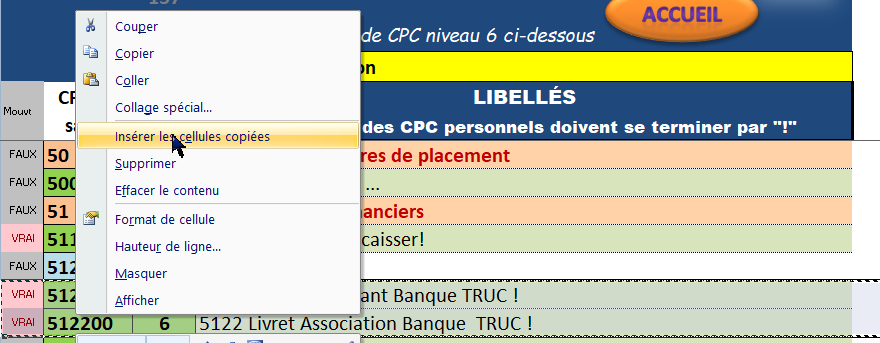
Étape 4 :Résultat PARFAIT de la première phase
> voir illustration suivante
Si vous remarquez que dans la colonne A , la mention VRAI ou FAUX n'existe pas et que le fond de la cellule est JAUNE alors vous avez fait une erreur. Il conviendra de SUPPRIMER LA LIGNE.

Étape 5: Deuxième et dernière phase
Apporter les modifications sur les lignes 89 et 90 pour inscrire les 2 nouveaux CPC (512300 et 512400) et les intitulés
pour la Banque MACHIN

Bien vérifier l'ordonnance des CPC de niveau 6, rectifier les premier chiffre des intitulés rappelant les premiers chiffres distinctifs du CPC (5123 pour CPC 512300) et le point d'exclamation essentiel pour retrouver tous les CPC que vous avez créé.>>> CPC Perso listé dans l'onglet CPCPerso!
Un dernier coup d’œil sur la cellule D5
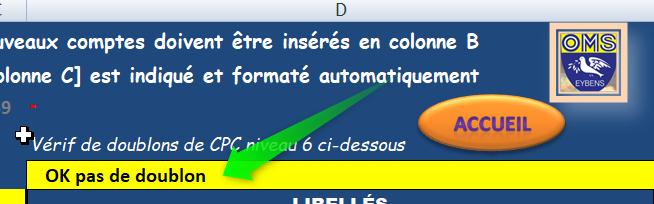
Remarques : Vous pouvez, évidemment, ne créer qu'un seul nouveau CPC en respectant toutes les règles précédemment énoncées.
Il aussi possible d'intercaler des comptes de niveaux inférieurs à 6 , mais il convient de respecter les libellés officiels d'une comptabilité associative et de respecter l'hiérarchie numérique.
A noter que dans ce cas là le formatage des couleurs se fait automatiquement et que le niveau hiérarchique (colonne C) s'inscrit automatiquement. Attention cette colonne C contient une formule ne pas l'effacer!!!
N'hésitez pas à demander conseil à l'OMS ou faire vos commentaires (ci-dessous)
Site mis à jour le
11juillet 2026
Bibliothèque Trésoriers
mis à jour le
13/04/2026
Aide en ligne compta
Mise à jour
le 04/03/2026
Siret: 529 193 898 000 10
Notre partenaire

Maison de la Vie Associative et Citoyenne
8 Rue du Château EYBENS
Horaires de la Grange du Château:
Lundi : 10h-13h, 14h30-18h
Mardi : 14h30-18h
Jeudi : 10h-13h, 14h30-19h
Vendredi : 10h-13h
suivez nous sur votre mobile

Les dernières actualisations importantes
20/02/2026
Sous la nouvelle proposition de notre environnement JIMDO notre site est désormais en "GRANDE LARGEUR"
04/06/2025
09/02/2025
30/01/2025
15/09/2023
